

LINEのお気に入り機能とは?友だち整理術で快適LINE生活を手に入れよう!(?)LINEのお気に入り機能を使いこなす!登録方法から注意点まで
LINEの「お気に入り」機能を使いこなし、大切な友だちとのトークをスムーズに!友だちリストの上部に表示されるので、すぐに連絡できます。登録は簡単、☆マークをタップするか長押しするだけ。相手に通知されることはありません。お気に入りリストの並び替えや、トークリストをお気に入り順に設定して、LINEをもっと使いやすく!非表示・ブロック、アプリのバージョンにも注意して、快適なLINEライフを送りましょう!
お気に入りの解除と表示
LINEのお気に入りを解除する方法は?
★マーク再タップか長押しで解除。
お気に入りの解除方法も簡単です。
友だちリストまたはグループのプロフィール画面で星マークをタップするか、長押しすることで解除できます。
相手に通知されることもありません。
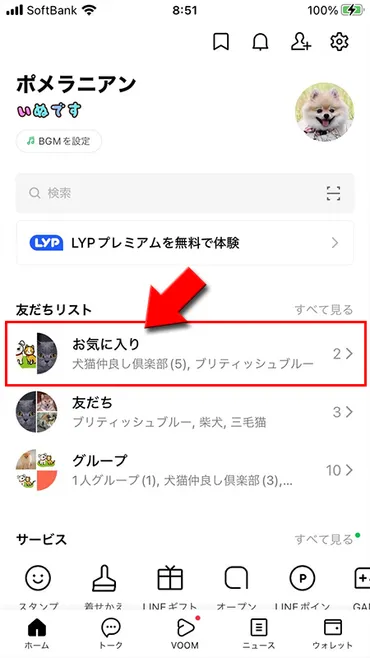
✅ LINEのお気に入り機能は、友人リストの上部にお気に入りの友だちやグループを表示し、連絡を取りやすくするための機能です。
✅ お気に入りへの追加・解除は、友だちリストやグループのプロフィール画面で星マークをクリックするか、長押しすることで行え、相手に通知されることはありません。
✅ お気に入りに追加した友だちは五十音順に並び、トークリストでも優先的に表示されるように設定できます。
さらに読む ⇒LINE(ライン)の使い方ガイド出典/画像元: https://line-howtouse.net/favorite.php解除も簡単で、相手に通知されないのは、安心して使えるポイントですね。
五十音順に並ぶという点は、少し注意が必要かもしれません。
表示順の変更設定があるのは便利ですね。
お気に入りから外す場合も、★マークを再度タップするか、長押しで解除できます。
お気に入りに登録した友だちやグループは、友だちリストの上部にある「お気に入り」枠に表示され、星マークが付きます。
お気に入りリストの順番は、基本的には新しいものが上に表示されますが、iOS/Android版LINEでトークリストの表示順を「お気に入り」順に並び替えることも可能です。
Android版では、メニューボタン→[トークを並び替える]から設定します。
これ、本当に助かります!新しい環境で、色々な人と繋がる中で、大切な人とのコミュニケーションをよりスムーズにしたいと思っていたので、本当に嬉しいです!
お気に入りに関する注意点と関連機能
LINEのお気に入りが消える?!原因と対策は?
非表示/ブロック、アプリのバージョン確認!
LINEのお気に入り機能に関する注意点や、関連する機能についても触れていきます。
お気に入り登録ができない場合の原因や、他の便利な機能について解説します。
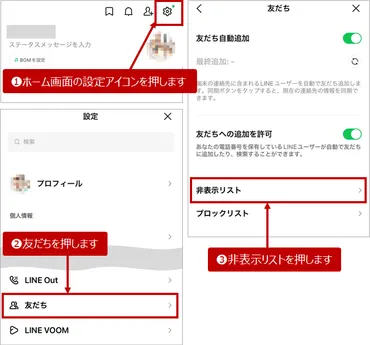
✅ LINEのお気に入り機能は、友達やグループをリストで整理しやすくし、プロフィール変更の通知を受け取れるようにする機能です。
✅ お気に入りへの登録・解除は相手に通知されず、プロフィール画面の星マークをタップするか、友だちリストで長押しすることで行えます。
✅ お気に入り登録できない場合は、相手が非表示またはブロックされている、あるいはアプリのバージョンが古いなどの原因が考えられます。
さらに読む ⇒無料で使えるSEOツール「パワー」「SEO難易度」「被リンク」をゲット|アクセスSEO対策ツールズ出典/画像元: https://www.ispr.net/column/line-save-as-bookmark-15781/相手を非表示にしていたり、ブロックしている場合は、お気に入り登録ができない可能性があるというのは、注意が必要ですね。
アプリのバージョンも常に最新にしておくことが重要ですね。
お気に入り登録ができない、または勝手に消える場合は、相手を非表示にしていたり、ブロックしている可能性があります。
LINEアプリのバージョンが古い場合も不具合が起きる可能性があるため、アップデートを確認しましょう。
お気に入り機能と似た機能としてピン留めがありますが、ピン留めはトーク画面を上部に固定する機能であり、お気に入りとは異なる点に注意が必要です。
そうですね。もし、この機能がうまく作動しない場合は、まずアプリのバージョンを確認することから始めたいと思います。原因が分かると安心しますね。
お気に入りの活用と整理術
LINEのお気に入り機能、何ができる?使い方のコツは?
特定のトークをすぐ見つけ、整理整頓できます。
お気に入り機能を活用するための、様々な整理術をご紹介します。
トークリストの並び替えや、ピン留め機能との組み合わせなど、より便利にLINEを使うためのTipsを紹介します。
公開日:2022/08/15
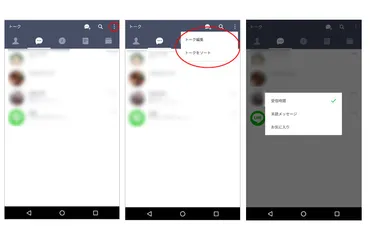
✅ LINEのトーク一覧は、ソート機能で受信時間、未読メッセージ、お気に入りの順に並び替え可能。
✅ 特定のトークはピン留め機能でトーク一覧の最上部に固定表示でき、ソート機能と組み合わせも可能。
✅ お気に入り機能を使えば、友だちリストでよく連絡する相手を最上位に表示させることができ、グループトークも登録できる。
さらに読む ⇒@niftyIT小ネタ帳出典/画像元: https://koneta.nifty.com/koneta_detail/181217000704_1.htmお気に入り機能と、他の機能を組み合わせることで、さらにLINEを快適に使えるようになるのは素晴らしいですね。
自分に合った方法で、LINEを使いこなせるようにしたいです。
お気に入り機能を利用することで、多くの友だちがいる場合でも、特定の相手とのトークを簡単に見つけられるようになります。
お気に入りリストの並び順を工夫したり、トークリストをお気に入り順に並び替えることで、さらに使いやすくなります。
関連情報として、友だちやトークの整理術、表示名の変更、ブロック/ブロック解除、削除、非表示/再表示の方法もLINEでは案内されています。
なるほど、色々な機能と連携することで、より効率的にLINEを使いこなせるわけですね。情報過多になりがちな現代社会において、非常に役立つテクニックだと思います。
この記事では、LINEのお気に入り機能について、その設定方法から活用術までを解説しました。
友だち整理に役立てて、快適なLINEライフを送りましょう。
💡 お気に入り機能を使うと、よく連絡する友だちやグループを友だちリストの上部に表示できます。
💡 お気に入りへの登録・解除は簡単で、相手に通知されることはありません。
💡 お気に入り機能と他の機能を組み合わせることで、さらにLINEを効率的に活用できます。