

LINEのお気に入り機能とは?友だち整理を快適にする使い方を徹底解説!(?)LINEのお気に入り機能:基本操作から活用術まで
LINEの「お気に入り」機能を使いこなし、大切な友だちとの距離をもっと縮めよう!よく連絡する相手をリスト最上部に固定表示、ワンタップでアクセス可能に。登録・解除は簡単、相手に通知される心配もなし。プロフィール変更通知の仕組みや、お気に入り登録できない場合の対処法も解説。LINEを快適に使うための情報が満載!
お気に入り登録ができない場合とその原因
お気に入り登録できない?原因は?
友達ブロック、非表示、または未追加かも。
お気に入り登録ができない場合の原因について解説します。
設定を見直すことで、多くの場合、問題は解決できます。
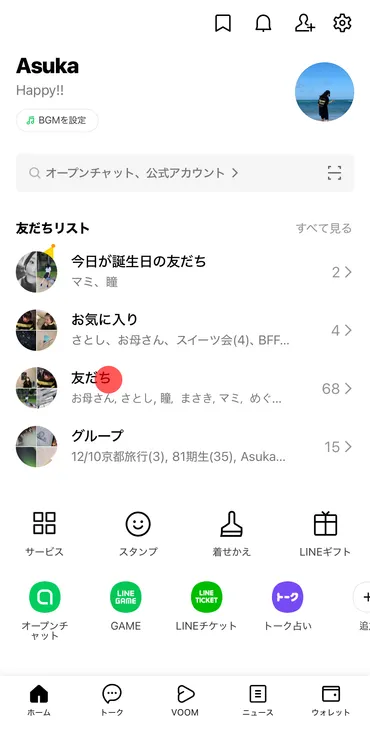
✅ LINEで特定の友だちを非表示にすることができます。非表示にしても相手からのトークは受信でき、非表示リストに表示されます。
✅ 友だちを非表示にするには、LINEの友だちリストで相手を長押しし、非表示を選択します。
✅ 非表示を解除するには、設定→友だち→非表示リストから相手を選択し、再表示をタップします。
さらに読む ⇒Official LINE safe transfer guide出典/画像元: https://guide.line.me/ja/friends-and-groups/hide-friends.htmlお気に入り登録ができない場合の原因を理解し、適切な対処法を知っておくことは重要です。
問題解決のヒントとして活用してください。
お気に入り登録ができない場合、いくつかの原因が考えられます。
まず、相手が友だちリストにいない、またはブロックしている可能性が挙げられます。
非表示にしている友達もお気に入り登録できません。
ホーム画面の設定から非表示リストを確認し、再表示することで解決できます。
また、友達をブロックしている場合は、設定画面のブロックリストからブロックを解除する必要があります。
以前は可能でしたが、公式アカウントはお気に入り登録できなくなりました。
友達追加する前の友達もお気に入り登録できません。
プロフィール画面で「追加」をタップすれば解決します。
人生の転機を迎えている私にとって、人間関係の整理は重要です。この機能を使って、本当に大切な人との繋がりを大切にしたいです。
プロフィール変更通知とiOS特有の仕様
LINEプロフィール変更通知、iPhoneだけ?Androidは?
iPhoneのみ。Androidには通知なし。
LINEのプロフィール変更通知と、iOS特有の仕様について解説します。
通知設定を理解し、快適なLINE利用を目指しましょう。
公開日:2021/10/27
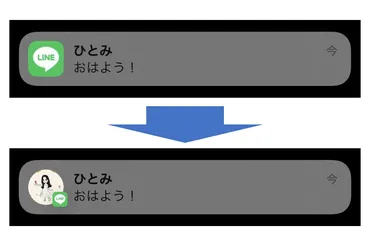
✅ LINEの通知プレビューで、iOS 15以降、LINEアプリのアイコンの代わりにプロフィール画像が表示されるようになった。
✅ これにより、誰からのメッセージか視覚的に分かりやすくなり、iOS 15かつLINEバージョン11.18.0以上で適用される。
✅ プロフィール画像を表示させるには、LINEアプリの設定で「メッセージ通知の内容表示」をオンにする必要がある。
さらに読む ⇒Impress Watch出典/画像元: https://www.watch.impress.co.jp/docs/news/1361871.htmliOS版LINE特有の通知仕様について知っておくことで、不要な通知を避け、より快適にLINEを利用できます。
設定を見直すことをお勧めします。
LINEのプロフィール変更に関する通知について注意点があります。
iOS版LINEでは、お気に入り登録されている相手がプロフィール画像、アイコン画像、ステータスメッセージ、プロフィールBGMを変更した場合に通知が届く可能性があります。
この通知は、LINEホーム画面のベルマークに表示され、「〇〇さんがプロフィールを変更しました」というメッセージで確認できます。
Android版LINEでは、この通知機能は存在しません。
つまり、iPhoneユーザーがお気に入り登録している相手がiPhoneユーザーでプロフィールを変更した場合のみ、通知が発生する可能性があります。
この通知は、LINEホーム画面のベルマークに表示され、「〇〇さんがプロフィールを変更しました」というメッセージで確認できます。
設定を見直すことで、通知を最小限に抑えながら快適にLINEを利用することも可能です。
プロフィール変更の通知は、人間関係の微妙な変化を教えてくれるかもしれませんね。心の準備をするためにも、この機能は役立ちそうです。
その他関連情報
LINEをもっと便利に!友だち管理や機種変更どうする?
友だち管理やトーク履歴移行のワザがあります。
その他関連情報として、LINEスタンプのPayPay購入方法などについて触れていきます。
LINEをより便利に活用するためのヒントです。
公開日:2022/11/06
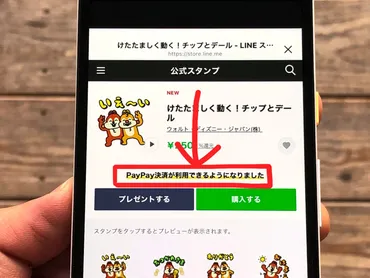
✅ LINEスタンプは、LINEアプリ内のスタンプショップではPayPayで購入できず、Webブラウザ版のLINE STOREでのみPayPay払いが可能である。
✅ LINE STOREでスタンプを購入する手順は、「LINE STOREを開く→スタンプを選ぶ→PayPayで支払う」という流れである。
✅ LINE STOREはスマホやパソコンで開き、PayPayを選択して支払いを行う。パソコンの場合は、QRコードをスマホで読み込んでPayPayアプリで支払う。
さらに読む ⇒毎日が生まれたて出典/画像元: https://maiuma.com/line-stamp-paypay/LINEスタンプの購入方法や、LINEの様々な機能について知っておくことは、LINEをより有効活用するために役立ちます。
ぜひ参考にしてください。
本機能に関連して、LINEスタンプのPayPay購入方法やLINEブロック確認方法、LINEの不具合対処法についても触れられています。
また、LINEの友だちの表示名変更、ブロック、削除、非表示などの機能も、LINEの友だち管理をより効率的に行うために役立ちます。
LINEのトーク履歴を異なるOSの端末間で移行できるソフト「iTransorforLINE」も、LINEをより便利に利用するための選択肢の一つです。
これらの情報は、科学的な根拠に基づいているのでしょうか?LINEの機能を最大限に活用するための、客観的なデータが欲しいです。
本日の記事では、LINEのお気に入り機能について解説しました。
この機能を活用して、LINEでのコミュニケーションをより楽しく、快適にしましょう。
💡 LINEのお気に入り機能は、よく連絡する相手へのアクセスを容易にし、コミュニケーションを円滑にします。
💡 お気に入り機能の登録・解除、並び替えは簡単で、自分好みに友だちリストを整理できます。
💡 お気に入り登録できない場合は、原因を特定し、適切な対処法を試すことで解決できます。