

LINEの便利機能:友だち、お気に入り、トーク整理で快適コミュニケーション?LINEの友だち機能と使いこなし術
LINEの友だち機能と、さらに便利に使える「お気に入り」機能を紹介! 最大5000人まで繋がれるLINEで、お気に入りを登録して大切な友だちとの連絡をスムーズに! トーク画面での並び替えや、お気に入り登録方法、表示名、並び順変更のコツも解説。 困った時の対処法も網羅! LINEをもっと快適に使いこなそう!
お気に入り機能の詳細と注意点
友だち探しが楽々?お気に入り登録の最大のメリットは?
友だちの見つけやすさです!
お気に入り機能の詳細と注意点について説明します。
お気に入りへの登録・解除方法、表示順、通知の有無について解説します。
注意点も確認しましょう。
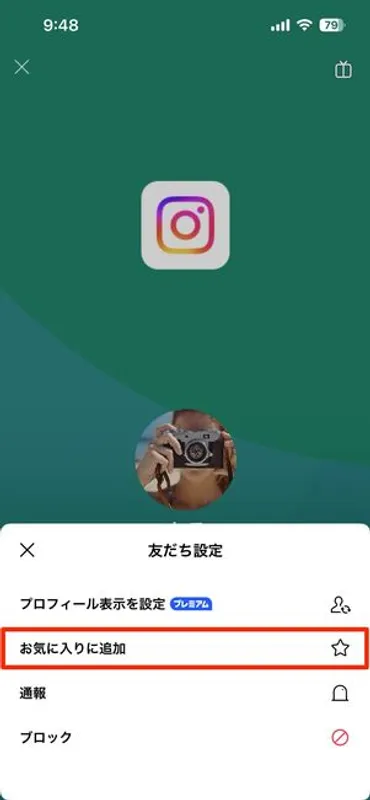
✅ LINEの「お気に入り」機能は、よく連絡する友だちやグループをリストの上部に表示し、すぐにトークを見つけられるようにするものです。
✅ 友だちやグループをお気に入りに登録・解除する方法は、プロフィール画面の友だち設定から、または友だちリストやグループリストを長押しして行います。相手に通知されることはありません。
✅ お気に入りの順番は、追加した順に上から表示され、友だちとグループが混在します。トークリストでは、お気に入り登録した友だちやグループとのトークを上部に表示することもできます。
さらに読む ⇒アプリオ出典/画像元: https://appllio.com/line-friends-favorite-optionお気に入り機能のメリットは、友だちを探しやすくなる点ですね。
表示順は五十音順とのことなので、登録順で並び替えられるとさらにわかりやすいかもしれません。
お気に入り登録のメリットは、友だちの見つけやすさです。
ホーム画面の友だちリストの上部やトーク画面で固定表示されることで、多くの友だちの中から探す手間を省けます。
また、相手のプロフィール画像やステータスメッセージの変更を通知し、コミュニケーションのきっかけにもなります。
お気に入り登録の注意点として、お気に入り登録や解除をしても相手に通知されることはありません。
お気に入りの表示順は、以前は追加順でしたが、現在は五十音順に並びます。
並び順を変更したい場合は、友だちの名前の先頭に数字などを入れることで調整できます。
色々な機能があるんですね。人間関係って、変わっていくものだから、便利に使える機能はありがたいです。自分も、もっとLINEを使いこなせるように頑張ります。
お気に入り登録できない場合とその対処法
お気に入り登録できない?原因と解決策をズバリ!
友達確認、ブロック解除、アプリ更新!
お気に入り登録ができない場合の原因と対処法について説明します。
非表示、ブロック、アプリのバージョンなどが原因として考えられます。
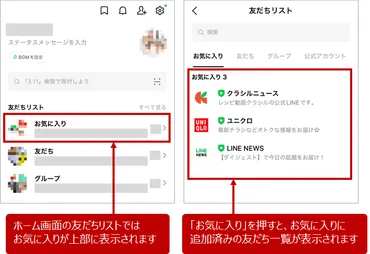
✅ LINEのお気に入り機能は、友達リストを整理し、変更点に気づきやすくするためのもので、お気に入り登録や解除をしても相手に通知されることはありません。
✅ お気に入り登録は、相手のプロフィール画面で星マークを押すか、友達リストから相手の名前を長押しすることで行え、解除も同様の手順で行えます。
✅ お気に入り登録できない、または勝手に消える原因として、友達を非表示またはブロックしている、友達に追加していない、アプリのバージョンが古いなどが考えられます。
さらに読む ⇒無料で使えるSEOツール「パワー」「SEO難易度」「被リンク」をゲット|アクセスSEO対策ツールズ出典/画像元: https://www.ispr.net/column/line-save-as-bookmark-15781/お気に入り登録ができない原因として、様々なケースが考えられるのですね。
非表示やブロック、アプリのバージョンも確認する必要がありそうです。
お気に入り登録ができない場合、いくつかの原因が考えられます。
相手が友だちリストにいない、またはブロックしている可能性があります。
友だちを非表示にしている場合や、アプリのバージョンが古い場合も、お気に入り登録ができないことがあります。
対処法として、非表示リストを確認し再表示する、ブロックを解除する、友だちに追加する、アプリを最新版にアップデートするなどがあります。
もしお気に入り登録できなくなったら、今日の情報を参考に、色々な可能性を探ってみます。ありがとうございました!
トークリストの整理と並び替え機能
LINEトーク、どう並び替える?見落とし、すぐ解決!
3つの方法で並び替え!「トーク▼」をタップ!
トークリストの整理と並び替え機能について解説します。
未読メッセージ順、お気に入り順、ピン留め、LINE Labsのトークフォルダー機能を紹介します。
公開日:2024/09/01
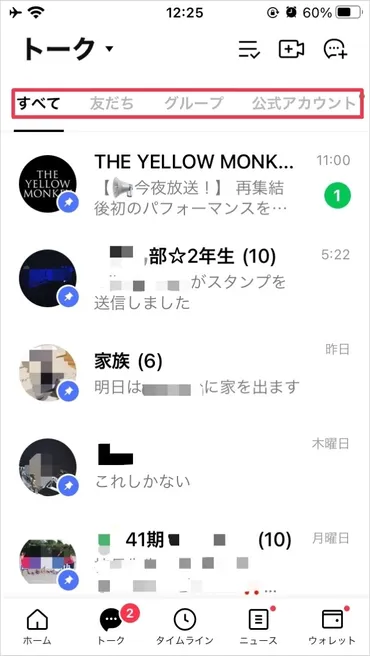
✅ LINEのトークルームが増えすぎた際に、トークの並び順を「未読メッセージ順」や「お気に入り順」に変更することで、目当てのトークを探しやすくする方法が紹介されている。
✅ よくやりとりするトークはピン留め機能でトーク一覧画面の上部に固定し、優先的に表示させることができ、また、LINE Labsの「トークフォルダー」機能を利用して、トークを種類別に整理できる。
✅ LINEのトークフォルダー機能は、パソコン版では既に正式リリースされており、自分でフォルダーを作成することも可能である。
さらに読む ⇒片づけ収納ドットコム出典/画像元: https://katazukeshuno.com/2021/05/31670/トークの並び替え機能や、トークフォルダー機能は、LINEの使い勝手を格段に向上させてくれそうですね。
トークが整理されると、重要な情報を見つけやすくなります。
LINEのトーク一覧ページでは、トークの並び替え機能を利用できます。
この機能により、トークを「受信時間」「未読メッセージ」「お気に入り」の3つの順に並べ替えられます。
「受信時間」順では、受信日時の新しい順にメッセージが表示されます。
「未読メッセージ」順では、未読メッセージが上部にまとめて表示され、見落としを防ぎます。
「お気に入り」順では、お気に入り登録した友だちやグループのトークが上部にまとめて表示され、重要なトークへのアクセスを容易にします。
並び替えは、トーク画面左上の「トーク▼」をタップし、希望する表示順を選択することで行えます。
トークの整理機能は、情報が溢れがちな現代社会において、非常に役立ちそうですね。必要な情報をすぐに見つけられるように、ぜひ活用したいです。
LINEの友だち、お気に入り、トーク整理機能についてご紹介しました。
これらの機能を活用して、LINEをより快適に利用しましょう。
💡 LINEの友だち機能では、年齢確認や表示名の設定が重要です。
💡 お気に入り機能で、よく連絡する友だちを簡単に探せます。
💡 トーク整理機能で、トークを整理し、必要な情報に簡単にアクセスできます。