

LINEのお気に入り機能とは? - 基本的な使い方から活用方法まで徹底解説!LINEのお気に入り機能で、大切な友だちとの距離をもっと近く。
LINEの「お気に入り」機能で、大切な友だちやグループとの連絡をもっとスムーズに!リストの上部に固定表示して、すぐにアクセスできます。設定は簡単、相手に通知されることもありません。プロフィール変更の通知も受け取れるから安心。お気に入りの登録・解除方法から、トークリストのお気に入り順設定、さらには公式アカウントのお気に入り活用術まで、LINEを快適にするための情報が満載!
お気に入りの解除方法 - プロフィール画面とリストからの解除
お気に入りの解除方法って?簡単?
星マークタップか長押し&タップで解除!
お気に入りの解除も、登録時と同様の手順で行えます。
もしお気に入りに登録できない場合は、相手が友だちリストにいない、またはブロックしている可能性があります。
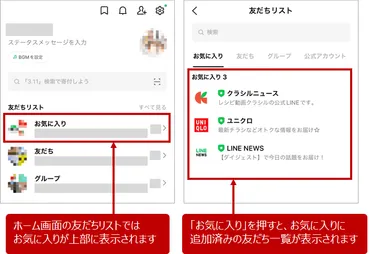
✅ LINEのお気に入り機能は、友達やグループをリストで探しやすくしたり、プロフィール変更に気づきやすくする機能で、登録・解除しても相手に通知されることはありません。
✅ お気に入り登録は、相手のプロフィール画面で星マークを押すか、友達リストから長押しすることで行え、解除も同様の方法でできます。
✅ お気に入り登録できない、または勝手に消える原因としては、友達の非表示、ブロック、友達未追加、アプリのバージョンが古いなどが考えられます。
さらに読む ⇒無料で使えるSEOツール「パワー」「SEO難易度」「被リンク」をゲット|アクセスSEO対策ツールズ出典/画像元: https://www.ispr.net/column/line-save-as-bookmark-15781/解除も簡単に行えるのは良いですね。
もし登録できない場合の原因も明確に説明されているので、安心して利用できます。
お気に入りの解除も簡単で、登録時と同様に、友だちのプロフィール画面の星マークをタップするか、友だちリストで相手の名前を長押しして「お気に入り」を再度タップすることで解除できます。
グループのお気に入りを解除するのも同様の手順です。
もし、お気に入りに登録できない場合は、相手が友だちリストに追加されていない、またはブロックしている可能性があります。
非表示リストからの再表示や、ブロック解除を行うことで解決できます。
そうか…相手がブロックしている可能性もあるんですね…。色々な状況に対応できる機能で助かります。
トークリストの活用とトラブルシューティング
LINEトークをお気に入り順に!設定方法は?
iOS版は▼、Android版は並べ替えから。
トークリストでは、トークを「受信時間」「未読メッセージ」「お気に入り」の順に並び替えできます。
これにより、重要なメッセージを見落とすことを防ぎます。
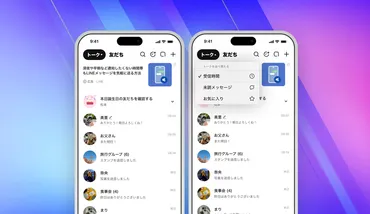
✅ LINEのトーク一覧ページで、トークを「受信時間」「未読メッセージ」「お気に入り」の順に並び替えられるようになりました。
✅ 並び替え機能を利用することで、メッセージの見落としを防ぎ、トークルームをより見やすく、使いやすくすることができます。
✅ 並び替えの手順は、トーク一覧画面左上の「トーク▼」をタップし、希望の並び替え方法を選択するだけです。
さらに読む ⇒Official LINE safe transfer guide出典/画像元: https://guide.line.me/ja/chats-calls-notifications/chats/talklist-order.htmlトークリストの並び替え機能は、非常に便利ですね。
未読メッセージや重要なトークをすぐに確認できるのは、時間の節約にもなります。
トークリストをお気に入り順に設定することで、お気に入りに登録した友だちやグループとのトークをリストの上部に固定できます。
iOS版LINEではトーク画面の▼ボタンから、Android版LINEではメニューボタンからトークを並べ替えるを選択し、お気に入りを選択することで設定できます。
また、公式アカウントのお気に入り解除は、最近のアップデートで星マークが表示されなくなったため、非表示にしてから再表示するという特殊な手順が必要になる場合があります。
アプリのバージョンが古い場合は最新版にアップデートしましょう。
うわー、これ、すごく助かります!メッセージを見落とすことがよくあるので、本当にありがたい機能です!
お気に入り機能を最大限に活用するために
LINEのお気に入り機能で、友だち整理をスムーズにするには?
よく連絡する友だちをお気に入りに登録しましょう。
LINEの最新アップデートでは、友だちの管理がよりしやすくなりました。
お気に入り機能の活用に加えて、これらの新機能も積極的に活用しましょう。
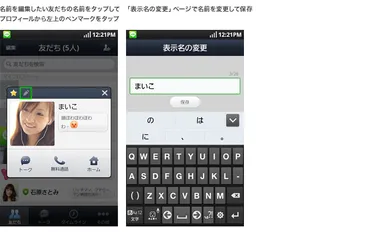
✅ LINEのAndroid版最新版(3.1.0)で、友だちの管理と紹介がしやすくなるアップデートが実施され、iOS版も後日対応予定。
✅ よく連絡を取る友だちを「お気に入り」に追加したり、友だちの名前を編集したり、連絡は取りたいけれど一覧には表示させたくない友だちを非表示にする機能が追加。
✅ 友だちをトーク上で簡単に紹介できる機能が追加され、友だちとのコミュニケーションをより快適にする機能が今後も搭載される予定。
さらに読む ⇒LINE公式ブログ出典/画像元: https://line-ja.officialblog.jp/archives/14855526.html最新のアップデートで、友だち管理がさらに便利になるのは嬉しいですね。
LINEをより快適に利用するための機能がどんどん追加されていくのは素晴らしいです。
LINEのお気に入り機能を活用することで、友だちリストを効率的に整理し、必要な情報をすぐに探し出すことができます。
よく連絡する相手を常に上位に表示し、スムーズなコミュニケーションを実現しましょう。
この機能は、LINEをより快適に利用するための重要な要素の一つです。
もし、お気に入り機能に関する更なる情報が必要な場合は、LINEのヘルプを参照するか、関連情報を検索することをおすすめします。
異なるOS間でのトーク履歴の転送方法も、必要に応じて確認しましょう。
なるほど、アップデートでさらに使いやすくなるんですね。情報量が多くて、少し整理整頓が苦手な私にも、使いこなせそうです!
この記事では、LINEのお気に入り機能について、基本的な使い方から、活用方法、注意点までをまとめました。
ぜひ、LINEを快適にご利用ください。
💡 お気に入り機能は、よく連絡する友だちやグループをリストの上部に固定表示し、スムーズなコミュニケーションをサポートします。
💡 お気に入りの追加・解除は、相手に通知されず、自分だけの設定です。安心して利用できます。
💡 トークリストの並び替え機能と併用することで、より効率的にLINEを活用できます。