

LINEのお気に入り機能とは?友だちとの繋がりを深める使い方を解説!LINEのお気に入り機能の詳細と活用術
LINEの「お気に入り」機能を使いこなし、大切な友だちとの距離をもっと縮めよう!🌟 頻繁に連絡する相手をリスト最上部に固定、アクセスが劇的に向上!登録・解除は簡単で、相手に通知される心配もなし。プロフィール変更通知で、親しい友だちとのつながりを逃さない! お気に入り登録できない場合の対処法も解説。LINEをもっと便利に使いこなすための完全ガイド!
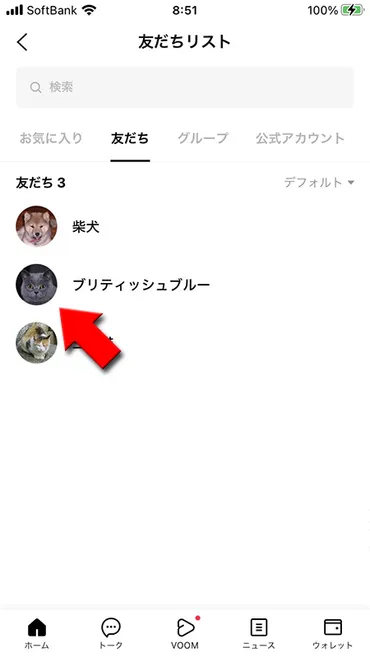
💡 LINEの友だちをリストの上部に表示できる便利な機能です。よく連絡する相手をすぐに探せます。
💡 お気に入りへの追加・解除は相手に通知されず、自分だけの設定です。安心して利用できます。
💡 お気に入り機能は、トークリストやホーム画面での表示方法もカスタマイズ可能です。
LINEのお気に入り機能について、今回は、この機能の概要と便利な使い方を詳しく解説していきます。
LINEのお気に入り機能 友だちとの距離を縮める
LINEのお気に入り機能、使いこなして連絡をスムーズに!
友だちやグループを簡単アクセス!
LINEのお気に入り機能とは、頻繁にやりとりする友だちやグループをリストの上部に表示させる機能です。
これにより、すぐにアクセスできるようになり、コミュニケーションがスムーズになります。
LINEのお気に入り機能は、よく連絡を取る友だちやグループを友だちリストの上部に表示し、すぐにアクセスできるようにする機能です。
さらに読む ⇒LINE(ライン)の使い方ガイド出典/画像元: https://line-howtouse.net/favorite.phpLINEのお気に入り機能は、日々のコミュニケーションを円滑にするための便利な機能ですね。
特に、よく連絡する相手とのトークを見つけやすくなるのは、忙しい人にとっては助かります。
自分だけの設定というのも、気兼ねなく使えるポイントですね。
LINEの「お気に入り」機能は、頻繁に連絡を取る友だちやグループへのアクセスを格段に向上させる便利なツールです。
友だちリストの上部にお気に入り枠が表示され、追加した友だちを簡単に選択できます。
また、ホーム画面では「お気に入り」→「友だち」→「グループ」の順に表示され、トーク画面では並び順を「お気に入り」にすることで、お気に入りだけをリスト上部に表示できます。
お気に入りに登録すると、名前の横に星マークが表示されます。
登録・解除は簡単で、友だちのプロフィール画面の☆マークをタップするか、友だちリストで長押ししてメニューから選択するだけです。
グループも同様の手順で追加できます。
この操作は自分だけの設定であり、相手に通知されることはありません。
安心して利用できます。
お気に入り登録と解除の詳細 知っておくべきこと
お気に入り登録・解除、どうやるの?通知はいくの?
星マークタップor長押し!通知は行かない!
お気に入り機能の登録と解除の方法、そして、知っておくべき注意点について解説します。
この機能は、LINEをより便利に活用するために、非常に重要です。
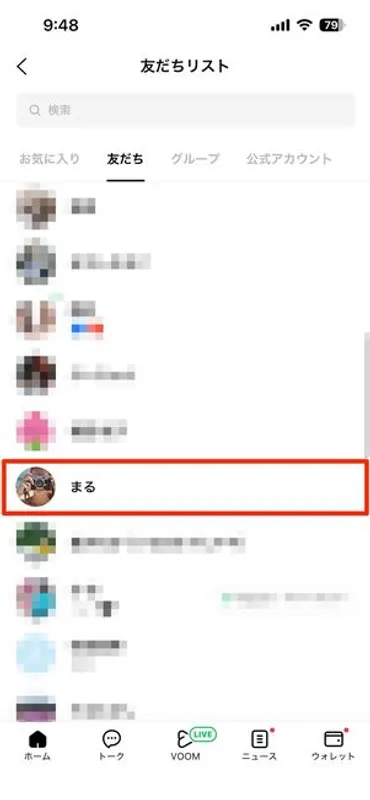
LINEの「お気に入り」機能は、よく連絡する友だちやグループをリストの上部に表示し、トークをすぐに見つけられるようにする機能です。
さらに読む ⇒アプリオ出典/画像元: https://appllio.com/line-friends-favorite-optionお気に入り登録と解除の方法は、非常にシンプルで分かりやすいですね。
相手に通知されないというのも、安心して利用できる理由です。
ただ、並び順が五十音順になったというのは、少し残念に感じる人もいるかもしれませんね。
お気に入り登録・解除の方法は、友だちとグループで共通です。
友だちのプロフィール画面で星マークをタップするか、友だちリストで長押しすることで行えます。
グループも同様に、グループのプロフィール画面の☆マークをタップすることで追加できます。
お気に入り登録や解除は相手に通知されることはなく、安心して利用できます。
お気に入りリストの並び順について、以前は追加した順でしたが、現在は五十音順に並びます。
並び順を変更したい場合は、友だちの名前に数字を付加することで調整可能です。
また、iOS版ではトークリストをお気に入り表示に、Android版ではトークを並べ替えることで、お気に入りだけをリスト上部に表示できます。
お気に入り機能のメリット 見つけやすさと変化への気づき
お気に入り機能で、友達とのコミュニケーションはどう変わる?
プロフ変更通知で、親密な関係を維持できる。
お気に入り機能のメリットを具体的に解説します。
見つけやすさだけでなく、相手の近況にも気づきやすくなるという点も、この機能の大きな魅力です。
LINEのお気に入り機能は、よく連絡する友達やグループを見つけやすくするための機能で、お気に入り登録や解除をしても相手に通知されることはない。
さらに読む ⇒無料で使えるSEOツール「パワー」「SEO難易度」「被リンク」をゲット|アクセスSEO対策ツールズ出典/画像元: https://www.ispr.net/column/line-save-as-bookmark-15781/お気に入り機能は、単に見つけやすさだけでなく、相手の近況を知るきっかけにもなる点が魅力的ですね。
プロフィール変更の通知は、親しい人とのコミュニケーションをより密接にするのに役立ちますね。
お気に入り機能の最大のメリットは、見つけやすさにあります。
多くの友達がいる場合でも特定の相手をすぐに探すことが可能になります。
また、相手がプロフィール画像やステータスメッセージを変更すると通知が届きます。
自分が変更した場合も、お気に入り登録している相手に通知されます。
プロフィール変更の通知機能は、親しい友だちとのコミュニケーションを円滑にする上で役立ちます。
お気に入り登録できない場合とその対処法
LINEのお気に入り登録できない!原因は?
非表示やブロック、アプリのバージョンを確認!
お気に入り登録ができない場合の原因と、その対処法について説明します。
この情報があれば、お気に入り機能を最大限に活用できます。
LINEの友だちをお気に入り登録する方法として、友だちリストからプロフィールを表示し、☆マークをタップすることで可能。
さらに読む ⇒iMyFone公式サイト - iOS・Android・PC向けソフトウェアソリューション出典/画像元: https://jp.imyfone.com/line-tips/how-to-add-line-friends-to-favorites/お気に入り登録できない原因と対処法が具体的に解説されていますね。
非表示やブロック、アプリのバージョンなど、様々なケースに対応できるようですね。
この情報があれば、安心して使えますね。
お気に入り登録できない場合は、いくつかの原因が考えられます。
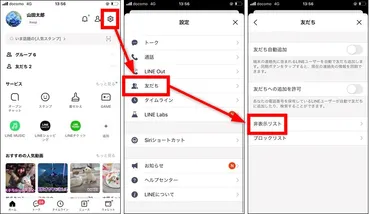
非表示にしている友だちはお気に入り登録できません。
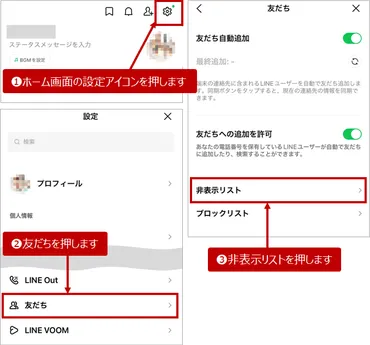
「設定」→「友だち」→「非表示リスト」から確認し、再表示してからお気に入り登録しましょう。
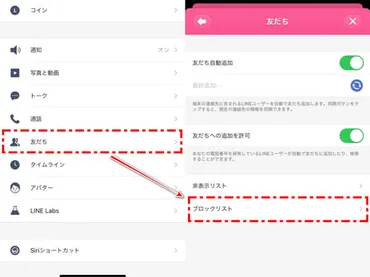
ブロックしている友だちもお気に入り登録できません。
「設定」→「友だち」→「ブロックリスト」から確認し、ブロック解除してからお気に入り登録します。
LINEアプリのバージョンが古い場合は、最新版にアップデートしましょう。
また、友だち追加前である場合もお気に入り登録はできません。
複数の状況を確認することで、お気に入り登録できない問題を解決できます。
公式アカウントのお気に入り解除とその他情報
LINE公式のお気に入り、どうやって解除する?
iPhoneは再表示、Androidは長押し!
LINE公式アカウントのお気に入り解除方法について、iPhoneとAndroidそれぞれの操作方法を解説します。
トーク履歴がどうなるのかも、しっかり確認しましょう。
LINE公式アカウントのお気に入り登録を解除する方法として、iPhoneとAndroidそれぞれの手順が解説されています。
さらに読む ⇒世界一やさしいアプリの使い方ガイド|スマホアプリの使い方や設定方法を画像付きで分かりやすく解説しています。以前はiPhoneアプリのみを紹介していましたがAndroid端末も使用するようになりましたので現在はAndroidアプリも紹介しています!出典/画像元: https://iphone-appguide.xyz/line-official-account-unfavoriteなるほど、公式アカウントのお気に入り解除は、iPhoneとAndroidで操作方法が異なるんですね。
トーク履歴が残るというのは、安心ですね。
関連情報も、非常に役立ちますね。
公式アカウントのお気に入り解除は少し特殊です。
2025年2月25日更新の情報によると、iPhoneの場合、非表示にしてから再表示することで解除できます。
Androidの場合は長押しで解除できます。
この方法により、公式アカウントのお気に入り登録を解除できます。
トーク履歴は残ります。
また、LINEスタンプのPayPay購入方法、LINEブロック確認方法、LINE不具合の対処法などの関連情報も役立ちます。
LINEのお気に入り機能は、LINEをより快適に利用するための便利な機能です。
この記事では、LINEのお気に入り機能について詳しく解説しました。
この機能を活用して、LINEをより快適に利用してください。
💡 LINEのお気に入り機能は、よく連絡する友だちやグループをリストの上部に表示し、コミュニケーションを円滑にする便利な機能です。
💡 お気に入り登録・解除は簡単で、相手に通知されることはありません。安心して利用できます。
💡 登録できない原因や対処法、公式アカウントの解除方法についても解説しました。