

LINEのお気に入り機能とは?友だちとの距離を縮める方法を解説!LINEのお気に入り機能を使いこなす!登録方法から注意点まで
LINEの「お気に入り」機能で、大切な友だちとのトークをもっとスムーズに! 頻繁に連絡する相手をリスト上部に固定表示し、メッセージの見落としを防止。 登録・解除は簡単で相手にバレない! iOS/Android別の操作方法や、登録できない場合の対処法も解説。 LINEを賢く使いこなして、コミュニケーションを快適にアップグレード!
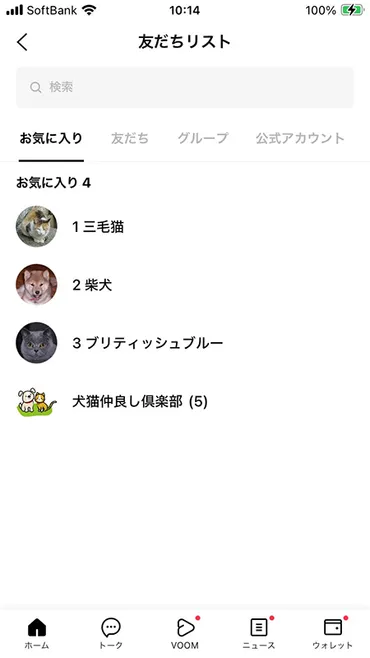
💡 LINEのお気に入り機能は、よく連絡する友だちをリストの上部に表示し、トークへのアクセスを容易にする。
💡 お気に入りへの追加・解除は、相手に通知されず、自分だけの設定として自由に行える。
💡 お気に入り機能は、iOSとAndroidで操作方法が少し異なりますが、基本的な使い方は同じです。
LINEの「お気に入り」機能について、基本的な使い方から、知っておくと便利な情報まで、詳しく解説していきます。
LINEのお気に入り機能:友だちとの距離を縮める
LINEのお気に入り機能、何がそんなに便利なの?
友だちをリスト上部に固定表示!
LINEのお気に入り機能を使用すると、頻繁にやり取りする友だちやグループをリストの上部に表示できます。
これにより、トークへのアクセスが格段にスムーズになります。
LINEのお気に入り機能は、よく連絡を取る友だちやグループを友だちリストの上部に表示し、すぐにアクセスできるようにする機能です。
さらに読む ⇒LINE(ライン)の使い方ガイド出典/画像元: https://line-howtouse.net/favorite.phpお気に入り機能は、大切な人たちとのコミュニケーションを円滑にする便利なツールですね。
友だちリストから探す手間が省けるのは、忙しい現代人にとって大きなメリットです。
LINEの「お気に入り」機能は、頻繁に連絡を取り合う友だちやグループを友だちリストの上部に表示させ、スムーズなコミュニケーションを可能にする便利なツールです。
この機能を使うことで、たくさんの友だちの中から探す手間が省け、大切な相手とのメッセージ交換をより快適にすることができます。
お気に入りに追加された友だちやグループは、ホーム画面の友だちリストやトーク画面の上部に固定表示されるため、一目で相手を見つけることができ、メッセージの見落としを防ぐことにも繋がります。
お気に入り登録や解除は相手に通知されることはなく、自分だけの設定として自由に行えるため、安心して利用できます。
お気に入りの登録と並び順:操作方法と注意点
LINEのお気に入りはどうやって登録する?
長押しまたは星マークをタップ!
お気に入り機能の登録方法と並び順、そして注意点についてご説明します。
スムーズな利用のために、これらの情報を確認しておきましょう。
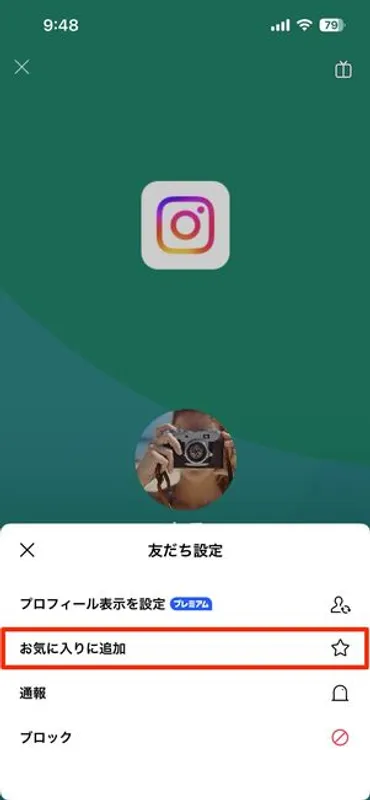
LINEの「お気に入り」機能では、よく連絡する友だちやグループをリストの上部に表示でき、すぐにトークを見つけられる。
さらに読む ⇒アプリオ出典/画像元: https://appllio.com/line-friends-favorite-optionお気に入りの登録は簡単で、相手のプロフィール画面または友だちリストからの長押しで設定できます。
並び順は新しいものが上に来るというのも、覚えておくと良いですね。
お気に入りの登録は簡単です。
友だちリストから対象者を長押しして「お気に入りに追加」を選択するか、相手のプロフィール画面の星マークをタップするだけで完了します。
グループも同様の手順で登録できます。
iOS版LINEでは、トークリストをお気に入り順に表示する機能がありますが、Android版ではトークの並び替えでお気に入り順に表示できます。
お気に入りリストの並び順は、新しく追加されたものが上部に表示される仕様で、手動での並び替えはできません。
順番を変えたい場合は、一度削除して再登録する必要があります。
お気に入り機能の詳細:上限、解除、そして通知
お気に入り人数は上限なし?登録しすぎるとどうなる?
上限なし!見づらくなるかも。
お気に入り機能の詳細について解説します。
登録できる上限や、解除方法、そして相手に通知がいくのかどうかなど、詳しく見ていきましょう。
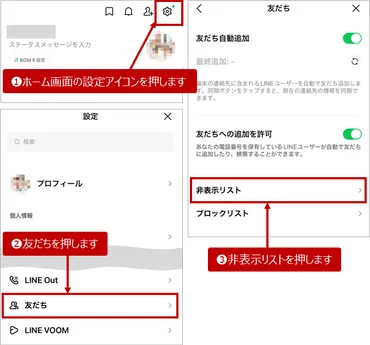
LINEのお気に入り機能は、よく連絡する友達やグループを見つけやすくするための機能で、お気に入り登録や解除をしても相手に通知されることはない。
さらに読む ⇒無料で使えるSEOツール「パワー」「SEO難易度」「被リンク」をゲット|アクセスSEO対策ツールズ出典/画像元: https://www.ispr.net/column/line-save-as-bookmark-15781/お気に入り機能の登録人数に上限がないのは嬉しいですね。
ただ、あまり多く登録しすぎると見づらくなるという点には注意が必要ですね。
お気に入り機能に登録できる人数に上限はありません。
必要なだけ登録できますが、あまりにも多くの人を登録するとかえって見づらくなる可能性があるため、厳選して登録することをおすすめします。
お気に入りの解除は、相手のプロフィール画面の星マークをタップするか、友だちリストから相手の名前を長押しすることで行えます。
削除方法も同様です。
お気に入りに追加しても相手に通知がいくことはありません。
お気に入り登録されている場合、相手のプロフィール画像やステータスメッセージの変更があった場合に通知がきます。
友だちリストのお気に入りから直接解除することも可能です。
お気に入り登録できない?原因と対処法
お気に入り登録できない?原因は?
友だち、ブロック、非表示、アプリのバージョン!
お気に入り登録ができない場合の原因と対処法について説明します。
もし登録できない場合は、この記事を参考に原因を特定し、解決策を試してみてください。
公開日:2025/11/13
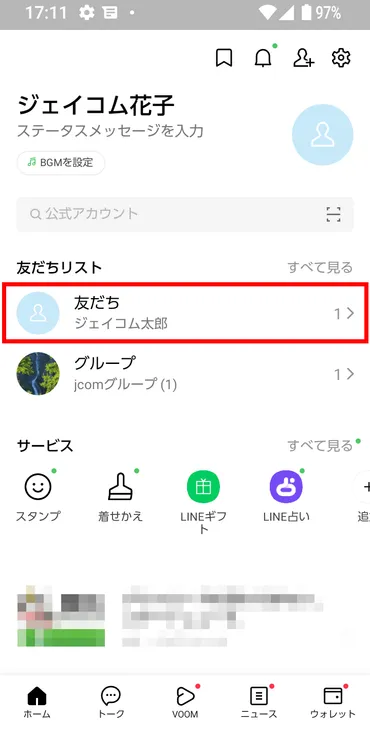
友だちを非表示にすると友だちリストから一時的に削除でき、再表示も可能です。ブロックすると相手からのメッセージ受信ができなくなり、ブロックリストに表示されます。
さらに読む ⇒J:COM サポート出典/画像元: https://cs.myjcom.jp/articles/%E3%82%A2%E3%83%97%E3%83%AA/line%E5%8F%8B%E3%81%A0%E3%81%A1%E3%81%AE%E9%9D%9E%E8%A1%A8%E7%A4%BA%E3%83%96%E3%83%AD%E3%83%83%E3%82%AF%E5%89%8A%E9%99%A4/6790c0d263f0175c4c0ef7beお気に入り登録ができない原因として、相手が非表示になっている、ブロックされている、またはアプリのバージョンが古いといった様々なケースが考えられますね。
一つ一つ確認していくことが大切ですね。
お気に入り登録ができない場合、いくつかの原因が考えられます。
相手が友だちリストにいない、ブロックされている、非表示設定になっている、またはLINEアプリのバージョンが古いといった場合が考えられます。
非表示になっている友だちは、設定から非表示リストを確認し、再表示してからお気に入り登録を試してください。
ブロックしている友だちもお気に入り登録できません。
設定からブロックリストを確認し、ブロックを解除してからお気に入り登録を行ってください。
また、LINEアプリが最新バージョンにアップデートされているか確認することも重要です。
iOSとAndroid、そして公式アカウント:お気に入り活用の更なるヒント
LINEのお気に入りを解除!iPhoneとAndroidの違いは?
iOS:長押し、Android:星マークタップ!
iOSとAndroidでの操作の違いや、LINE公式アカウントのお気に入り活用について説明します。
より便利にLINEを使いこなすためのヒントをご紹介します。

LINE公式アカウントからの通知を停止する方法として、通知のみオフ、ブロック、完全削除の3つのレベルが紹介されており、各方法の手順と効果が解説されています。
さらに読む ⇒Ligla(リグラ)|LINEマーケティングならLigla<旧 AutoLine(オートライン)>出典/画像元: https://ligla.jp/blog/line-official/hidden/iOSとAndroidで操作が少し違うんですね。
公式アカウントも、最近仕様が変わってきていますし、常に最新情報をチェックしておきたいですね。
iOSとAndroidでは、お気に入り機能の操作感に若干の違いがありますが、基本的な手順は共通です。
iPhone(iOS)の場合はプロフィール画面または友だちリストからの長押しで解除できます。
Androidの場合は、プロフィール画面の星マークをタップして解除します。
公式アカウントについては、最近のアップデートで星マークが表示されなくなったため、非表示にしてから再表示することで解除します。
iPhoneでは右スワイプして「非表示」にし、設定から非表示リストで再表示します。
Androidでは長押しして「非表示」にし、設定から非表示リストで再表示します。
よく連絡する友だちを「お気に入り」に登録し、LINEをより快適に活用しましょう。
LINEのお気に入り機能について、基本的な使い方から、様々な注意点まで、幅広く解説しました。
この情報が、皆様のLINEライフをより豊かにする一助となれば幸いです。
💡 お気に入り機能を使うことで、よく連絡する友だちとのコミュニケーションがスムーズになります。
💡 お気に入りへの追加・解除は、相手に通知されることはありません。
💡 iOSとAndroidで操作方法が異なる場合があるので注意が必要です。