

LINEのお気に入り機能とは? 友だちリスト整理術を徹底解説!LINEのお気に入り機能:友だちリストの整理と活用
LINEの「お気に入り」機能を使いこなして、大切な友だちやグループをいつでもすぐに見つけよう!友だちリストの上部に固定表示できるから、連絡もスムーズ。簡単登録&解除で、相手に通知される心配もナシ!最新アップデート情報や、並び替え、iPhone版特有の通知機能も解説。LINEを快適に使うための、とっておきの裏技を伝授します。
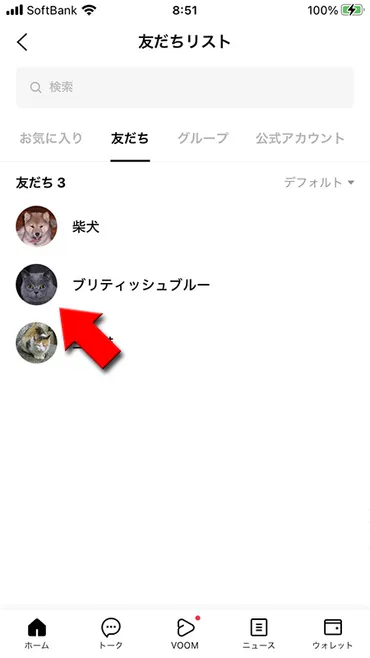
💡 お気に入り機能を使うと、よく連絡する友だちを友だちリストの上部に固定表示できます。
💡 お気に入りへの追加・解除は簡単で、相手に通知されることはありません。
💡 ピン留め機能や他の機能との違いも解説し、LINEをより便利に使いこなす方法をお伝えします。
LINEのお気に入り機能について、基本的な使い方から応用、注意点まで詳しくご紹介します。
LINEのお気に入り機能:友だちリストを整理し、大切な人に素早くアクセス
LINEのお気に入り機能、何が便利?
友だちをリスト上部に固定表示!
LINEのお気に入り機能は、連絡頻度の高い友だちをリストの上部に表示できる便利な機能です。
友だちリストが長い場合でも、大切な人をすぐに見つけられます。
LINEのお気に入り機能は、頻繁に連絡を取る友だちやグループを友だちリストの上部に表示させ、簡単にアクセスできるようにする機能です。
さらに読む ⇒LINE(ライン)の使い方ガイド出典/画像元: https://line-howtouse.net/favorite.php友だちリストを整理し、大切な人に素早くアクセスできる便利な機能ですね。
プロフィール画面から簡単に設定できるのも良い点です。
相手に通知がいかないのも、安心して使えるポイントだと思います。
LINEの「お気に入り」機能は、頻繁に連絡を取る友人やグループを友だちリストの上部に固定表示できる便利な機能です。
この機能を使うと、友だちリストが長くなっても、大切な相手をすぐに見つけられるようになります。
お気に入り登録は、友だちリストで相手を長押しして選択するか、相手のプロフィール画面で星マークをタップするだけで簡単に行えます。
グループトークも同様に登録できます。
お気に入りに追加しても、相手に通知がいくことはありませんので、安心して利用できます。
お気に入り登録と解除:詳細な手順と注意点
LINEのお気に入り登録、どうやる?解除方法は?
☆マークタップ、長押し、★マークタップで!
お気に入り機能の詳細な手順と注意点について解説します。
追加・解除の方法、PC版での使い方、そしてお気に入りリストの並び順についても触れていきます。
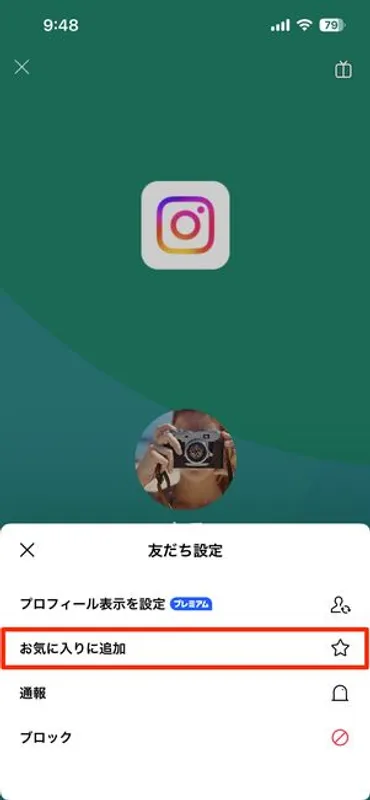
LINEの「お気に入り」機能について、友だちやグループをリストの上部に表示させる方法と、その登録・解除の手順を解説しています。
さらに読む ⇒アプリオ出典/画像元: https://appllio.com/line-friends-favorite-optionお気に入り登録の手順が分かりやすく解説されていますね。
長押しや星マークをタップするだけで簡単に追加できるのは便利です。
PC版でも使えるのは良いですね。
ただ、並び替えができないのは少し残念です。
お気に入りへの登録は、友だちリストで友だちを選択し、画面右上の☆マークをタップするか、友だちを長押ししてメニューから選択します。
グループも同様の方法で追加できます。
PC版LINEでも、プロフィール画面の星マークからお気に入り登録が可能です。
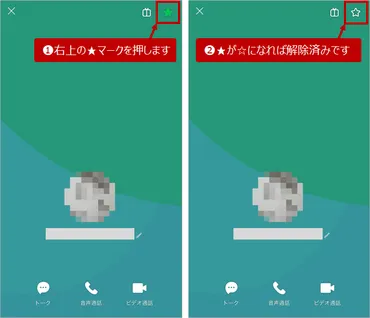
お気に入りから外す場合は、★マークをもう一度タップするか、長押ししてメニューから「お気に入り解除」を選択します。
Androidではプロフィール画面の星マークをタップして解除できます。
解除しても相手に通知はされません。
ただし、最近のアップデートで公式アカウントには星マークが表示されなくなりました。
その場合は、公式アカウントを非表示にし、非表示リストから再表示させることで対応できます。
お気に入り機能と他の機能との違い:ピン留めとトークリスト
LINEの「お気に入り」と「ピン留め」の違いは?
表示順の優先度と対象が異なる。
お気に入り機能と、他の機能との違いについて解説します。
ピン留め機能との比較、iOSとAndroidでの違い、そして機種変更時のデータ移行についても触れていきます。
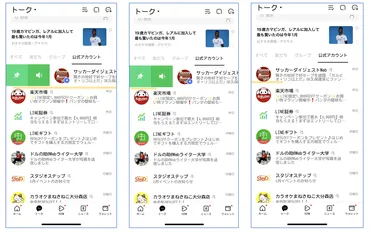
LINEの「ピン留め」機能は、特定のトークをトークリストの最上部に固定できる機能で、大切なトークを見つけやすくするのに役立ちます。
さらに読む ⇒公式Dr.Fone(ドクターフォン) - iOS & Android ユーザー向けのバックアップ復元ソフト出典/画像元: https://drfone.wondershare.jp/line-data-transfer/how-to-use-line-pins.htmlお気に入り機能とピン留め機能の違いが明確に説明されていますね。
iOS版でのトークリストお気に入り表示機能は、便利そうです。
PC版にこの機能がないのは少し残念ですが、使い分けで対応できそうですね。
「お気に入り」は友だちリストを整理する機能であり、特定の友だちやグループをリストの上部に固定表示できます。
「ピン留め」は、特定のトークルームをトークリストの最上部に固定表示する機能です。
ピン留めされているトークは、お気に入りよりも優先的に表示されます。
iOS版では、トークリストをお気に入り順に表示できます。
トークリストの左上の「トーク」をタップし、「お気に入り」を選択することで、お気に入りの友だちやグループを上部に表示できます。
PC版LINEには、この機能はありません。
お気に入り登録できない場合とその対策:アプリのバージョン確認や友だち関係の確認
LINEのお気に入り登録、なぜできない?原因をサクッと教えて!
アプリ更新、友達確認、非表示/ブロック確認!
お気に入り登録ができない場合の原因と対策について解説します。
非表示リストやブロックリストの確認方法、そして友だち関係の確認方法についても触れていきます。
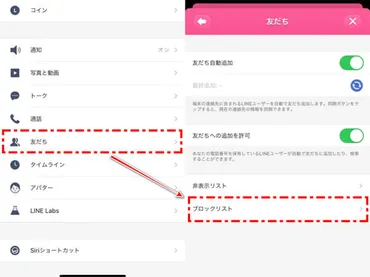
LINEの友だちをお気に入りに追加する方法を解説しており、お気に入りリストを作成して友だちを整理できる。
さらに読む ⇒iMyFone公式サイト - iOS・Android・PC向けソフトウェアソリューション出典/画像元: https://jp.imyfone.com/line-tips/how-to-add-line-friends-to-favorites/お気に入り登録できない場合の対処法が具体的に解説されていますね。
アプリのバージョン確認や、非表示・ブロックリストの確認など、原因を特定するための手順が分かりやすいです。
並び順の変更方法も参考になります。
もしお気に入り登録ができない場合は、いくつかの原因が考えられます。
まず、LINEアプリのバージョンが古い可能性があります。
最新版にアップデートしましょう。
次に、相手が友だちリストにいない、またはブロックしている場合もお気に入り登録はできません。
設定から非表示リストやブロックリストを確認し、必要であれば再表示やブロック解除を行いましょう。
また、友だちが非表示になっている場合も同様に、設定から再表示する必要があります。
お気に入りリストの並び順は、新しい登録順に表示されます。
表示順を変更したい場合は、名前を変更することで調整が可能です。
お気に入り機能と通知:プロフィール変更通知と利用時の注意点
LINEのお気に入り登録、相手にバレる?iPhoneとAndroidで違う?
iPhone版では通知、Android版では通知なし!
お気に入り機能と通知について解説します。
プロフィール変更通知、利用時の注意点、そしてAndroidとiPhoneでの違いについて触れていきます。
LINEのお気に入り機能は、友達やグループをリストの上部に表示したり、プロフィール変更の通知を受け取ったりできる機能で、相手に通知されることなく追加・解除できる。
さらに読む ⇒無料で使えるSEOツール「パワー」「SEO難易度」「被リンク」をゲット|アクセスSEO対策ツールズ出典/画像元: https://www.ispr.net/column/line-save-as-bookmark-15781/お気に入り登録しても相手に通知されないのは安心ですね。
iPhoneとAndroidで通知の仕様が異なる点は注意が必要です。
自分の利用状況に合わせて設定を調整できるのは良いですね。
お気に入り登録をしても、相手に通知されることはありません。
しかし、iPhone版LINEでは、お気に入り登録されている相手がプロフィール画像、アイコン画像、ステータスメッセージ、プロフィールBGMを変更すると、お気に入り登録している相手のホーム画面に通知が届きます。
一方、Android版LINEでは、この通知機能は存在しません。
この仕組みを理解し、自身の利用状況に合わせて設定を調整することで、LINEをより快適に利用できます。
お気に入り機能は、あなた自身の使いやすさを向上させるためのもので、他者に見られる心配はありません。
この記事では、LINEのお気に入り機能について、基本的な使い方から、応用、注意点まで幅広くご紹介しました。
ぜひ、LINEをより便利に活用してください。
💡 LINEのお気に入り機能は、友だちリストを整理し、大切な人に素早くアクセスするための便利な機能です。
💡 お気に入りへの追加、解除は簡単で、相手に通知されることはありません。ピン留め機能との使い分けも重要です。
💡 お気に入り登録できない場合の原因と対策も解説し、LINEをより快適に利用するための情報を提供しました。