

LINEのお気に入り機能とは?友だちを整理し、もっと便利にLINEを活用する方法とは?LINEのお気に入り機能:友だちを素早く見つけられる便利な機能
LINEの「お気に入り」機能を使いこなし、大切な友だちやグループとの連絡をスムーズに!よく連絡する相手を友だちリスト最上部に固定表示し、すぐにアクセス可能に。お気に入り登録・解除は簡単、相手に通知される心配もありません。プロフィール変更通知で情報も見逃さない!iOS/Android版での絞り込み方法も解説。LINEをさらに便利に活用するための秘訣を公開。
お気に入り機能でできること
お気に入り機能で、大切な相手との連絡がもっとスムーズに?
はい、連絡相手をすぐに見つけ、変更通知も受け取れます。
LINEのお気に入り機能は、単に友だちを整理するだけでなく、様々な活用方法があります。
通知機能なども有効に活用することで、より便利になります。
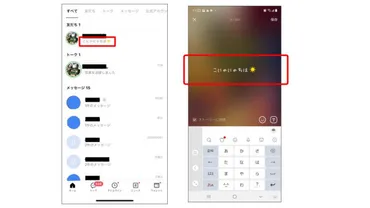
✅ LINEのステータスメッセージは、友だち一覧の名前の下と、ストーリーに表示でき、近況報告やイベント告知などに活用できる。
✅ 設定はプロフィールの設定画面から行い、最大500文字のメッセージを入力可能。フォントの変更や、ストーリーへの表示も選択できる。
✅ ステータスメッセージの変更は相手に通知されず、自由に書き込める。不在メッセージや安否情報の発信にも活用できる。
さらに読む ⇒@DIME アットダイム出典/画像元: https://dime.jp/genre/1389100/お気に入り機能は、単に友だちを整理するだけでなく、様々な便利な使い方ができるのですね。
特に通知機能は、見逃したくない情報を見逃さないために有効的ですね。
お気に入り機能を利用すると、友だちやグループが多くても、頻繁に連絡する相手をすぐに探し出すことができます。
また、お気に入り登録した相手がプロフィール画像やステータスメッセージを変更した場合に通知が届きます。
自分のプロフィール変更も、相手がお気に入り登録していれば通知されます。
iOS版では、トークリストをお気に入りに絞り込むことで、お気に入りだけをリストの上部に表示できます。
Android版では、メニューからトークを並び替えるでお気に入りを選択します。
最近、色々な変化があって、大切な人との繋がりをより大切にしたいと思っていたんです。この機能を使えば、すぐに連絡が取れて、本当に助かります!
お気に入りの解除方法と注意点
LINEのお気に入りを解除する方法は?簡単?
星マークタップ、長押し、またはアプリ更新。
お気に入り機能には、解除方法や注意点があります。
正しく理解し、LINEを快適に利用しましょう。
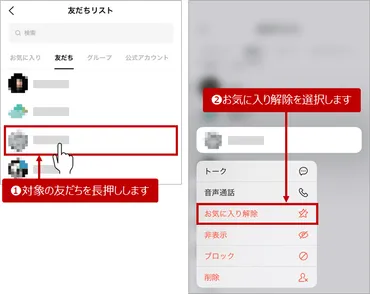
✅ LINEのお気に入り機能は、友達やグループをリストの上部に固定したり、プロフィール変更を通知することで、コミュニケーションを円滑にする機能です。
✅ お気に入り登録・解除は相手に通知されることはなく、プロフィール画面の星マークをタップするか、友達リストで長押しすることで行えます。
✅ お気に入り登録できない、または勝手に消える場合は、友達を非表示またはブロックしている、あるいは友達に追加していない、アプリのバージョンが古いなどの原因が考えられます。
さらに読む ⇒無料で使えるSEOツール「パワー」「SEO難易度」「被リンク」をゲット|アクセスSEO対策ツールズ出典/画像元: https://www.ispr.net/column/line-save-as-bookmark-15781/お気に入り機能の解除方法も簡単ですね。
また、お気に入り登録できない場合の注意点も理解しておくと、トラブルを未然に防ぐことができそうですね。
お気に入りの解除方法は、登録時と同様に、プロフィール画面から星マークをタップするか、友だちリストで長押しして解除します。
グループも同様の手順で解除可能です。
ただし、公式アカウントのお気に入り解除は、iPhoneでは非表示→再表示、Androidでは長押しからの解除という異なる方法が用いられます。
お気に入り登録できない場合や、勝手に消えてしまう場合は、友だち追加されているか、ブロックしていないか、LINEアプリのバージョンが古いかを確認してください。
アプリを最新版にアップデートすることで解決することがあります。
非表示になっている友だちを再表示にすることも重要です。
なるほど、解除すると相手に通知されないのは良いですね。でも、もしも相手がブロックしていたら、この機能はどうなるんですか?
お気に入り機能の活用と関連情報
LINEのお気に入り、表示順を変える裏ワザって?
友だちの名前に数字を付加!
LINEのお気に入り機能は、スタンプタブとの連携など、さらに便利に進化しています。
関連情報も参考に、LINEを使いこなしましょう。
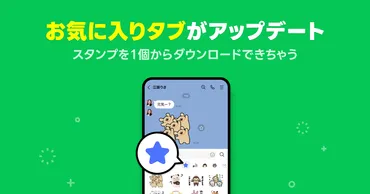
✅ お気に入りのスタンプをまとめられる『お気に入りタブ』が全ユーザー向けに公開され、スタンプを1個単位で保存できるようになりました。
✅ スタンプはトーク画面、スタンプキーボード、サジェスト画面、スタンプショップの4つの方法で『お気に入りタブ』に追加できます。
✅ 『お気に入りタブ』のスタンプは、スタンプキーボードの☆マークからアクセスでき、並び替えや削除も可能です。
さらに読む ⇒LINEスタンプ公式ブログ出典/画像元: https://linesticker-ja.blog.jp/archives/27868961.htmlお気に入り機能が、スタンプ機能とも連携しているのは知りませんでした。
使いこなせば、LINEがもっと楽しくなりそうですね。
お気に入り機能は、LINEをより便利に使うための隠れた機能の一つです。
お気に入りは、友だちリスト内で五十音順に表示されますが、どうしても表示順を変えたい場合は、友だちの名前に数字を付加するなどの工夫が可能です。
関連情報として、LINEスタンプをPayPayで購入する方法、LINEのブロック確認方法、LINEの不具合対処法などがあります。
LINEヘルプセンターへのリンクも提供されています。
こういう便利な機能があるのはいいですね。ただ、どうしても科学的な根拠が欲しくなるのは私だけでしょうか?
本日は、LINEのお気に入り機能について解説しました。
機能を活用して、より快適なLINEライフを送りましょう。
💡 LINEのお気に入り機能は、友だちやグループをリストの上部に固定表示し、素早くアクセスできるようにする機能です。
💡 お気に入りの追加・解除は簡単で、相手に通知されることはありません。自分のLINEアプリ内でのみ有効です。
💡 お気に入り機能は、LINEをより快適に利用するための便利な機能です。今回の情報が、皆様のお役に立てば幸いです。