

LINEのお気に入り機能とは? 登録方法から注意点まで徹底解説!LINEのお気に入り機能、知っておきたい使い方と注意点
LINEの「お気に入り」機能を使いこなし、友だちやグループへのアクセスを劇的に向上!大切な相手をリストの上部に固定表示、未読トークもすぐに見つけられます。設定方法から、誤解を招きやすいポイント、よくある疑問への対処法まで徹底解説。安心してLINEを楽しむための、知っておくべき情報が満載です!
お気に入りに関する誤解と注意点
LINEのお気に入り機能、相手にバレる?
バレません。自分の端末内だけです。
お気に入り機能に関する誤解や注意点も見ていきましょう。
相手に通知されるのか、登録できない原因は何か、など、よくある疑問を解決します。
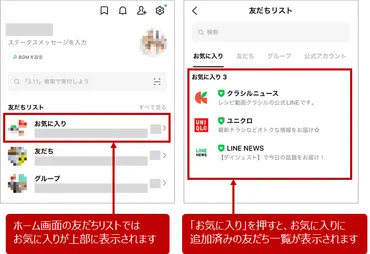
✅ LINEのお気に入り機能は、連絡頻度の高い友達やグループをリストの上部に固定表示し、見つけやすくするための機能で、相手に通知されることはない。
✅ お気に入り登録は、相手のプロフィール画面で星マークを押すか、友達リストで相手の名前を長押しすることで行い、解除も同様の方法で行うことができる。
✅ お気に入り登録できない、または消える原因としては、友達の非表示やブロック、アプリのバージョンが古いなどが考えられる。
さらに読む ⇒無料で使えるSEOツール「パワー」「SEO難易度」「被リンク」をゲット|アクセスSEO対策ツールズ出典/画像元: https://www.ispr.net/column/line-save-as-bookmark-15781/LINEのお気に入り機能は、あくまで自分の画面での表示順を変更するものであり、相手に影響を与えることはありません。
安心して利用できることが重要です。
お気に入り機能は、あくまで自分の端末内での表示順を変更するものであり、相手に通知されることはありませんし、相手の画面や設定に影響を与えることもありません。
しかし、近年、この機能に対する不安の声が増加しており、その原因として、相手に知られることへの心理的不安、恋愛や人間関係での誤解への懸念、LINEの仕組みへの理解不足などが挙げられます。
お気に入り登録とピン留め機能の違い(お気に入りは友だちリスト整理、ピン留めはトークリストでの重要度表示)を理解していないことも、誤解を招く原因の一つです。
この機能は、人間関係の整理にも役立ちそう。自分の心の整理とリンクする感じ。新しい道に進む私にとって、大切な人との繋がりを再確認できるツールになりそうです。
お気に入り登録できない場合とその対処法
お気に入りに登録できない!一体何が原因?
友だち、ブロック、アプリ、通信環境を確認!
もし、お気に入りに登録できない場合は、いくつかの原因が考えられます。
非表示設定やアプリのバージョンなど、具体的な対処法を解説します。
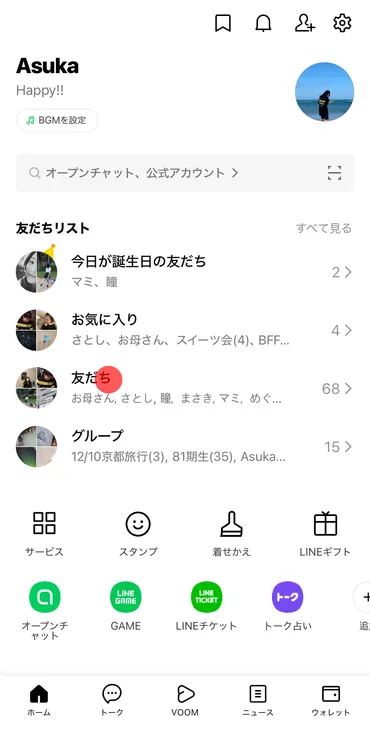
✅ LINEで友だちを非表示にすると、相手からのトークは受信できるが、友だちリストではなく非表示リストに表示される。相手のプロフィールやタイムラインは確認可能。
✅ 友だちを非表示にするには、LINEの友だちリストで該当の友だちを長押しし、「非表示」を選択する。
✅ 非表示を解除するには、設定メニューから友だち>非表示リストに進み、再表示したい友だちを選択し「再表示」をタップする。
さらに読む ⇒Official LINE safe transfer guide出典/画像元: https://guide.line.me/ja/friends-and-groups/hide-friends.htmlお気に入りに登録できない原因として、非表示設定やブロック、アプリのバージョン違いなどが考えられます。
それぞれの対処法も解説します。
もし、お気に入りに登録できない場合は、いくつかの原因が考えられます。
相手が友だちリストにいない、またはブロックしている可能性、友だちを非表示にしている、LINEアプリのバージョンが古い、通信環境が不安定、などが考えられます。
これらの場合は、友だち追加、非表示リストの確認、ブロック解除、アプリのアップデート、通信環境の確認といった対処法があります。
もし、LINEで私を大切に思ってくれる人が、私をお気に入りに登録できないとしたら、それは何らかの誤解や技術的な問題かもしれませんね。その原因と解決策を知ることができて安心しました。
お気に入り機能の活用と安心利用のために
LINEのお気に入り機能、どんなメリットがある?
トーク整理と通知、テンプレート管理に便利!
お気に入り機能をより活用し、LINEを安心安全に使うためのポイントをご紹介します。
ピン留め機能との使い分けも重要です。
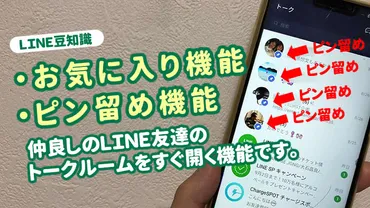
✅ LINEでよく連絡を取る友達やグループとすぐに連絡を取るために、お気に入り登録とピン留め機能が便利です。お気に入り登録は友達リストの上部に配置し、ピン留めはトークリストの最上部に固定できます。
✅ お気に入り登録は友達のホーム画面で星マークをタップし、ピン留めはトークリストで長押ししてピン留めを選択することで設定できます。解除も同様の操作で可能です。
✅ LINEのショートカット機能も紹介されており、ホーム画面からLINEのトークルームへ直接アクセスできますが、使いすぎには注意が必要です。
さらに読む ⇒webmobile – Pixel/iPhone/amazon/SIMの使い方!出典/画像元: https://webmobile.jp/line-friends-favorite/お気に入り機能とピン留め機能の組み合わせは、LINEを快適に使うための効果的な方法ですね。
さらに、テンプレートを登録する方法も便利です。
iOS版LINEではトークリストで[お気に入り]を選択、Android版LINEではトークを並べ替える機能を使って、お気に入りのトークをまとめて表示できます。
お気に入り登録は、プロフィール変更の通知を受け取るのにも役立ちます。
また、LINEのお気に入り機能を安心して使うためには、この機能が個人管理機能であり、相手に影響を与えないことを理解することが重要です。
この機能を活用することで、LINEをより快適に利用できます。
さらに、よく使うテンプレートを「お気に入り」リストに登録する方法があり、モバイル版、ブラウザ版、PC版アプリでそれぞれアイコンをタップまたはクリックすることで登録・解除できます。
なるほど、この機能は単なる便利ツールではなく、コミュニケーションの質を高めるための工夫なのですね。科学的なアプローチで、より効率的な情報整理ができるのは素晴らしいです。ありがとうございます。
LINEのお気に入り機能は、連絡を取りたい相手に素早くアクセスできる便利な機能です。
誤解を解き、安全に活用して、快適なLINEライフを送りましょう。
💡 LINEのお気に入り機能は、よく連絡する友だちやグループをリストの上部に表示できる機能です。
💡 登録・解除は簡単で、相手に通知されることはありません。安心して利用できます。
💡 お気に入り機能に関する誤解や、登録できない場合の対処法も解説しています。